Catálogo
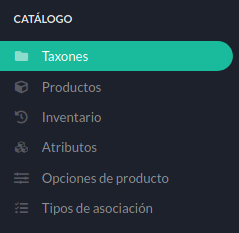
Menú de Catálogo.
El menú Catálogo contiene los ítems:
Taxones
Los Taxones son una forma de agrupar en categorías los diferentes productos.
Los mismos se ordenarán en forma de árbol de directorios para facilitar su búsqueda y discriminación.
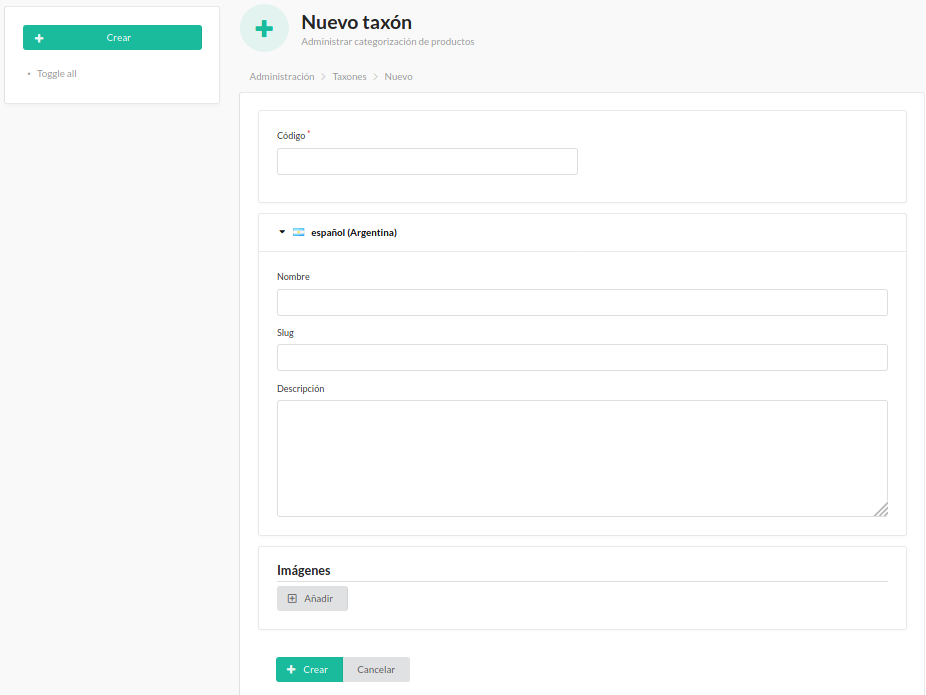
Taxones.
Truco
Se recomienda el uso de taxones debido a la complejidad que implica administrar todos los productos de manera independiente.
Supongamos que deseemos crear un nuevo taxón que corresponderá a un conjunto de productos denominados cortinas
En ese caso ingresamos a Crear. Colocamos un código, un nombre y permitimos que el sistema cree el Slug [1] automáticamente.
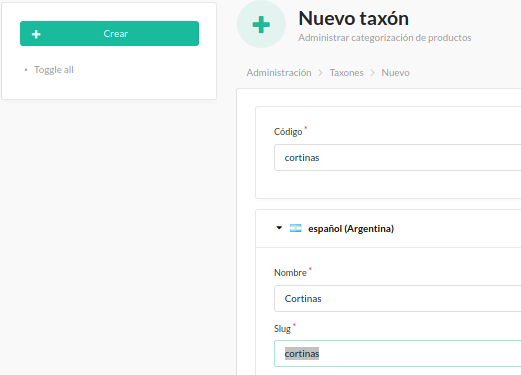
Crear taxón.
Podemos agregar una descripción e imágenes, de ser necesario.
Seguidamente le damos click a Crear y veremos que nos aparece la nueva categoría.
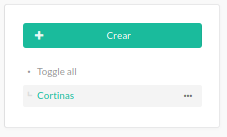
Nuevo taxón.
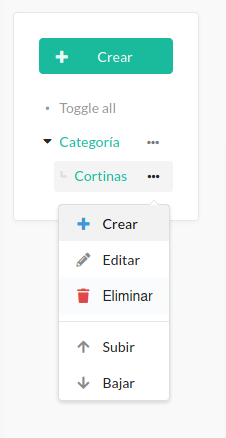
Crear sub-taxón.
Si necesitamos incorporar un nuevo «sub-grupo», por ejemplo: Cortinas de tela.
Ingresaremos en las opciones del taxón indicado por tres puntos (…) y seleccionaremos Crear.
A continuación ingresaremos los nuevos datos y procederemos a crear este nuevo taxón dependiente del anterior.
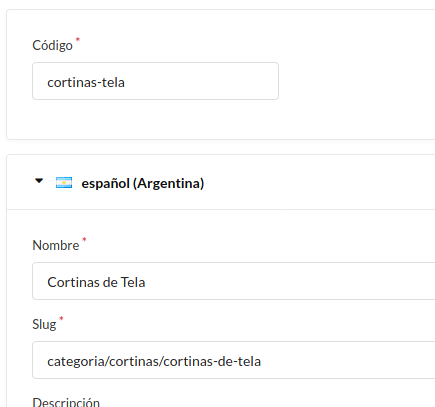
Nuevo sub-taxón.
De esta forma podremos agregar taxones y subirlos o bajarlos de nivel conforme a nuestra administración de productos los requiera.
Aquí vemos un ejemplo con varias categorías:
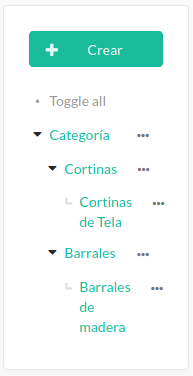
Ejemplo de árbol de taxones.
Productos
Ingresamos a la sección productos.
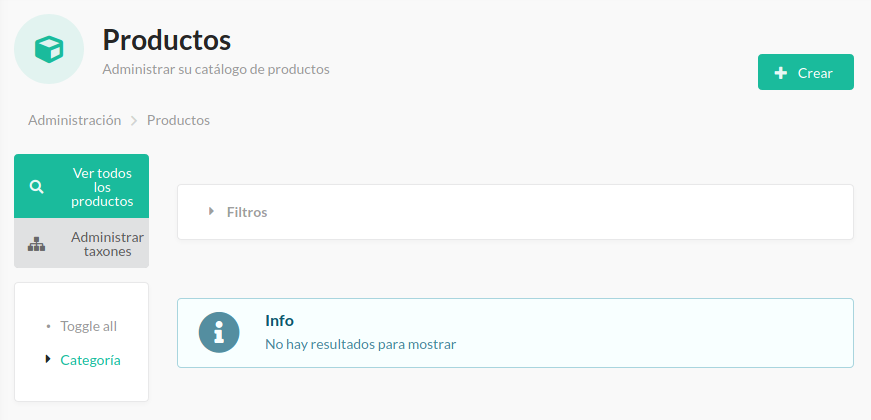
Productos.
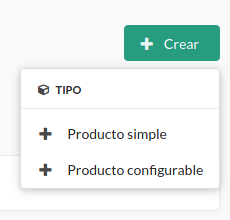
Tipos de productos.
Al hacer click en Crear se abre un desplegable con dos tipos de productos:
Productos Simples: Los productos simples son los que se ofrecen en una única presentación, sin variedades posibles.
Por lo tanto no se puede optar por otros colores, ni tamaños, ni sabores, etc.
Productos Configurables: Son aquellos que se ofrecen con, al menos una variedad posible.
Ya sea por colores, tamaños, etc. o por una combinación de ellas. Por ejemplo: gaseosas de diferentes volúmenes y sabores.
Elegimos el tipo de producto que deseamos crear (en el ejemplo un producto simple) y completamos el formulario que nos aparece
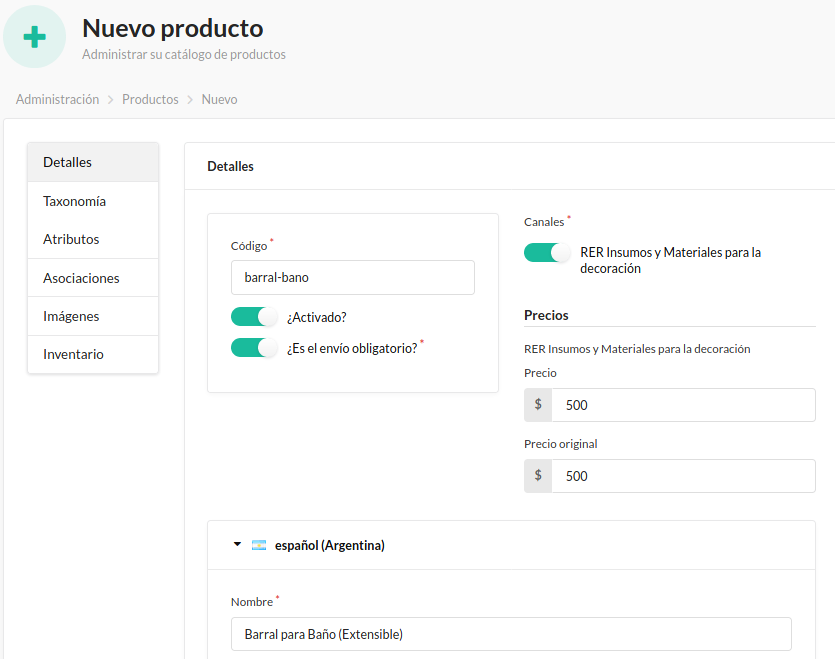
Formulario de productos simples.
Consejo
Los campos Meta palabras claves y Meta descripción se completan con las palabras más destacables y representativas que componen el título y la descripción respectivamente. Debe utilizar pocas palabras, estas no se mostrarán pero serán usadas por los buscadores.
Note que en la parte inferior del formulario se permite agregar información acerca del producto, para su envío.
Allí se detallan las dimensiones, el peso, etc. Y se asígna una categoría de envío que es útil a la hora de determinar el precio del transporte.
También es posible asignar una categoría impositiva que determinará el conjunto de impuestos a abonar por el producto.
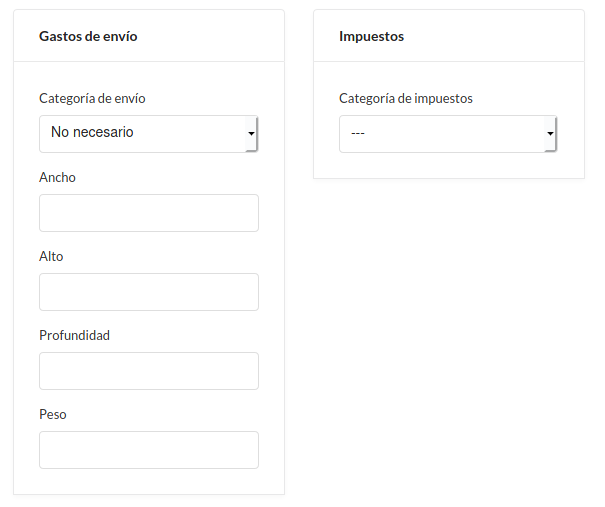
Envío e Impuestos.
Una vez completado el formulario vemos en el margen izquierdo una serie de botones que permiten configurar características del producto.
Tenga en cuenta que esta lista es ligeramente diferente en productos configurables.
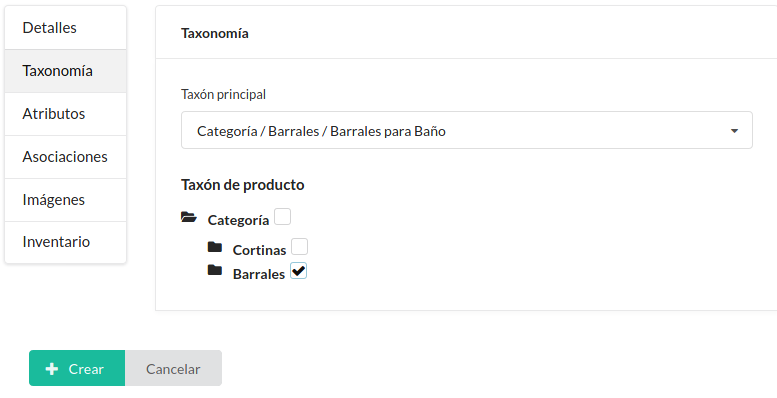
Configuración de Productos.
Ingresando a Taxonomía seleccionamos el desplegable de Taxón principal y le asignamos la categoría correspondiente al producto.
A su vez podemos tildar los taxones superiores a la categoría seleccionada para que el producto se muestre también en ellos.
Consejo
Se recomienda tildar los taxones superiores a la categoría del producto a crear.
De Atributos y Asociaciones hablaremos más adelante.
Otra cosa que podemos y deberíamos agregar a nuestro producto es una o más imágenes.
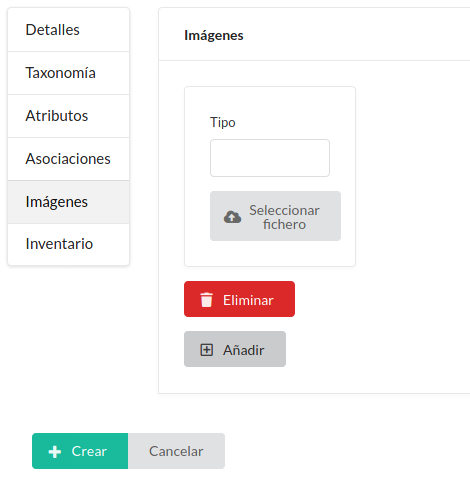
Imágenes.
Truco
Es muy recomendable agregar imágenes propias (sin derechos de autor), en caso que no se cuente con un profesional procurar una buena calidad de imágen con mucha luz natural.
Por último (en un producto simple) podremos introducir las unidades que nos restan en el inventario y realizar un seguimiento para que la venta del producto se detenga en el caso que no contemos con disponibilidad.
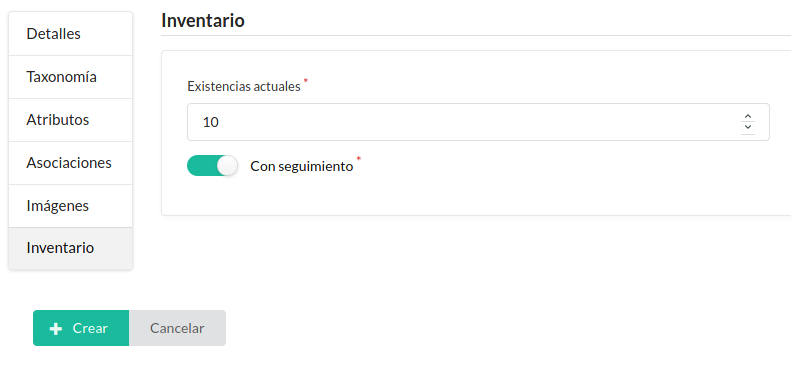
Inventario del producto nuevo.
Nota
La administración del inventario en un producto configurable se comentará más adelante.
Importante
Si el seguimiento está Desactivado, el producto no aparecerá en el la sección Inventario .
Finalmente le damos click al botón Crear y nuestro producto se podrá ver en la lista.
Inventario
Para administrar el inventario disponemos de su sección.
Aquí observaremos la lista de productos, las cantidades disponibles de cada uno y a los que se encuentran sin disponibilidad.
Ingresando a editar podremos modificar la existencia y otras características en caso de ser necesario.
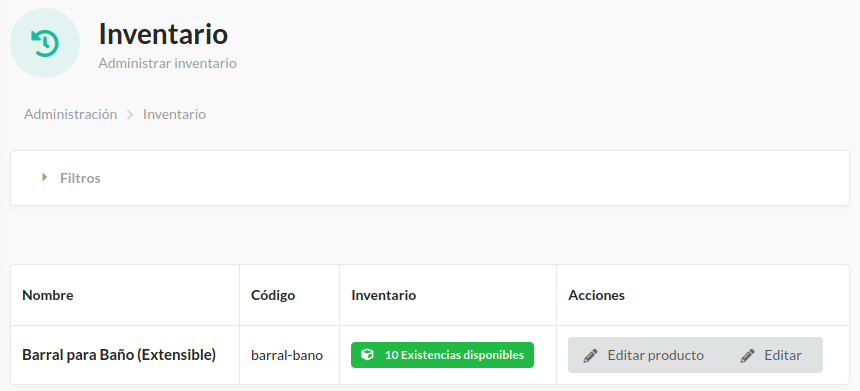
Inventario.
El seguimiento permite monitorizar la existencia del producto conforme se vendan unidades, reduciendo su número en cada pedido.
Si no se marca esta opción, el producto siempre estará disponble para la compra.
Atención
Si seleccionamos con seguimiento, se detendrá la venta del producto cuando se agote la existencia.
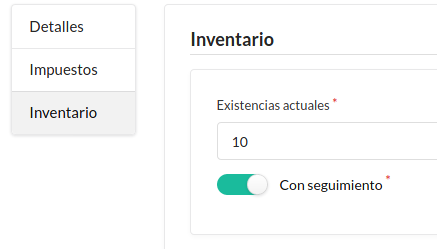
Inventario.
Consejo
Mantenga actualizado el inventario de sus productos.
Atributos
Esta sección nos permite ingresar atributos que pueden ser compartidos por varios productos.
Los mismos se mostrarán en una pestaña como descripción del producto cuando el cliente lo vea.
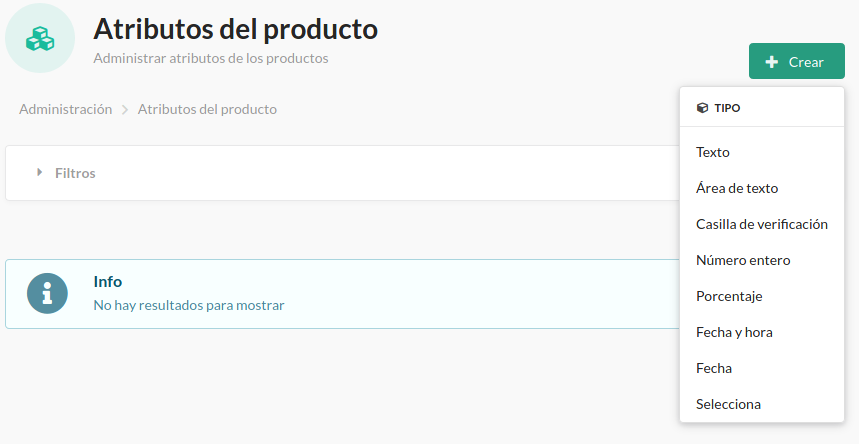
Atributos.
Crearemos diferentes atributos a modo de ejemplo, que luego se pueden ajustar a las necesidades de la empresa.
Finalmente veremos como se agregan múltiples atributos a un producto .
Texto
Aquí podemos agregar un simple texto como característica del producto.
Vamos a ingresar un texto con una longitud mínima de un caracter alfanumérico y una máxima de cinco.
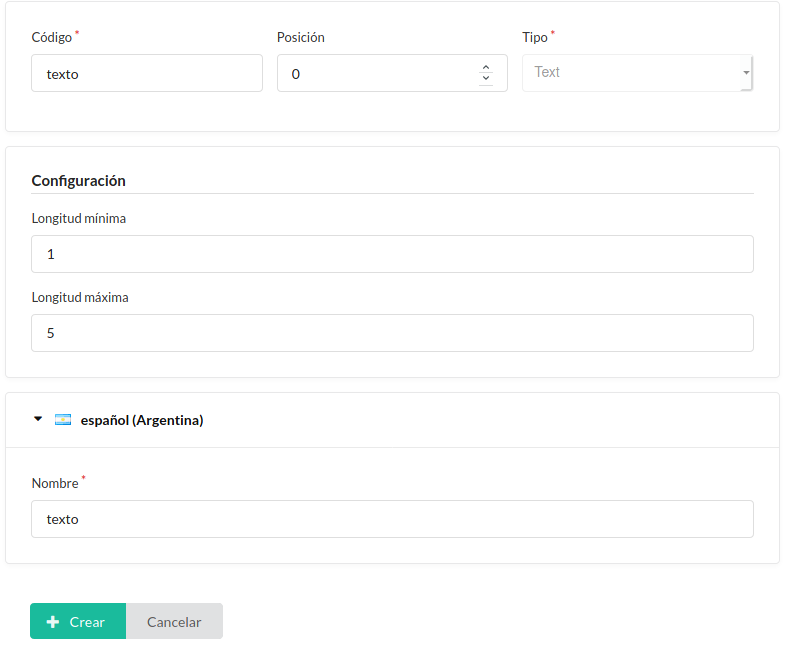
Atributo Texto.
Una vez ingresado lo vemos en la lista de atributos.
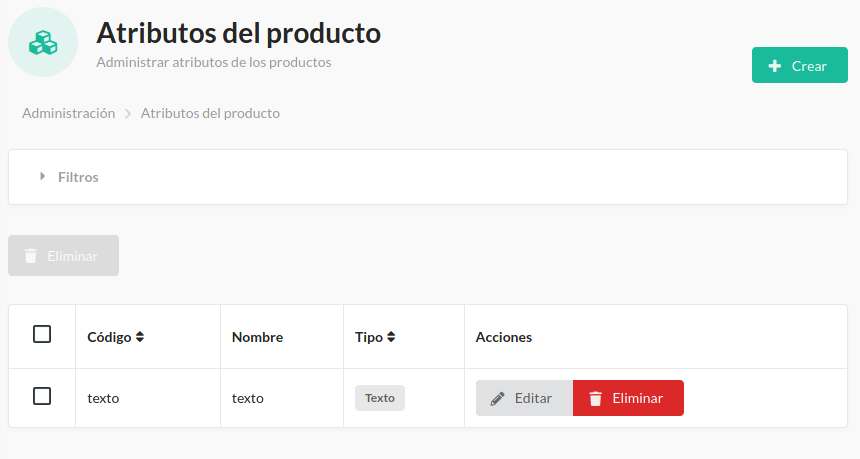
Lista de Atributos.
Ahora podemos asignar el atributo a cualquier producto.
Tomemos de ejemplo el creado recientemente, ingresamos a:
Productos > Editar > Atributos
Y luego en el deslizable seleccionamos texto y hacemos click en Agregar atributos
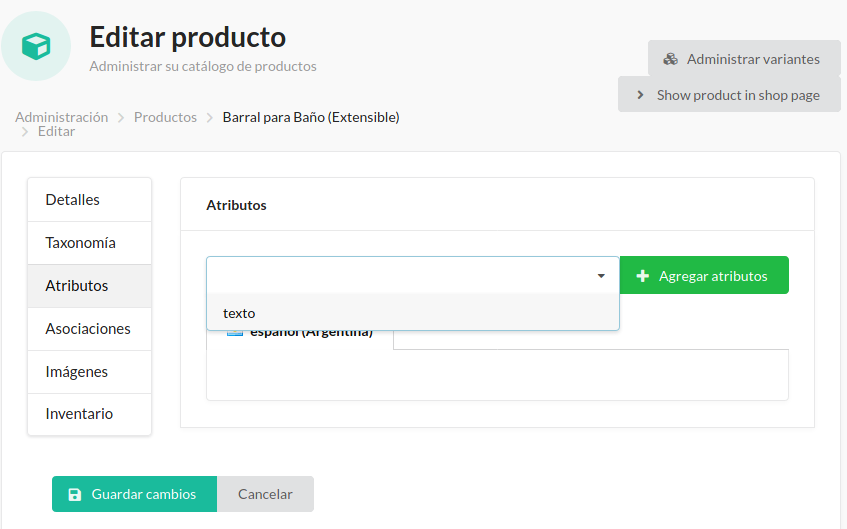
Agregar Texto.
Veremos que se agrega el atributo pudiendo ingresar el texto con las condiciones previamente determinadas. En el ejemplo como texto se utiliza la palabra cinco.
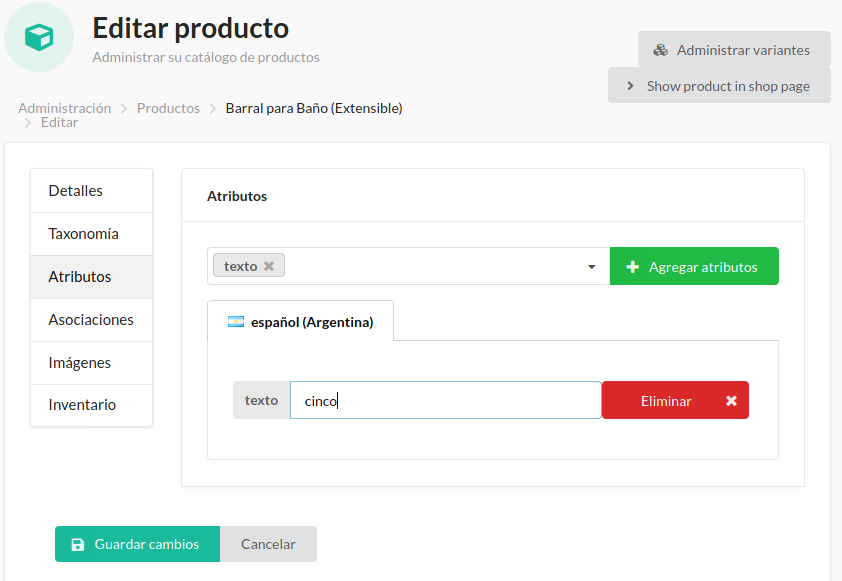
Ejemplo Texto.
Finalmente vemos como se visualiza el atributo en la pestaña del producto que se muestra al cliente.

Atributo Texto visto por el cliente.
Área de texto
Este atributo es similar al anterior, con la diferencia que permite incorporar un texto completo sin límites de caracteres.
Primero agregamos el Atributo:
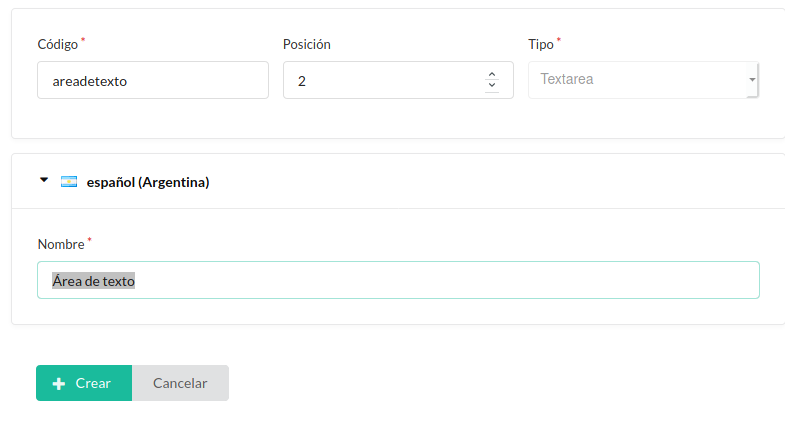
Atributo Área de texto.
Luego, al configurar un producto le agregamos el atributo como se explicó previamente .
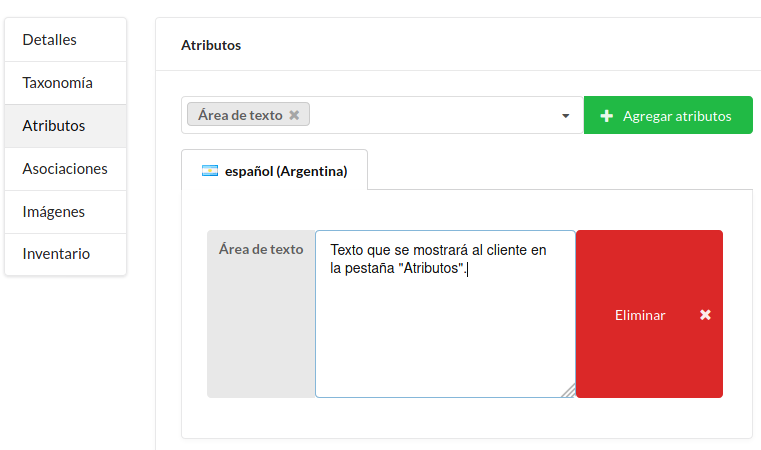
Área de texto en un producto particular.
Una vez completado el texto a incorporar guardamos y podremos visualizar el texto en la página del cliente de la siguiente manera:

Área de texto vista por el cliente.
Casilla de verificación
Para comenzar agregamos el atributo Casilla de verificación.
El mismo nos incorporará un interruptor permitirá agregar un SI o un NO a la característica que especifiquemos en el Nombre (en el ejemplo Casilla de verificación).
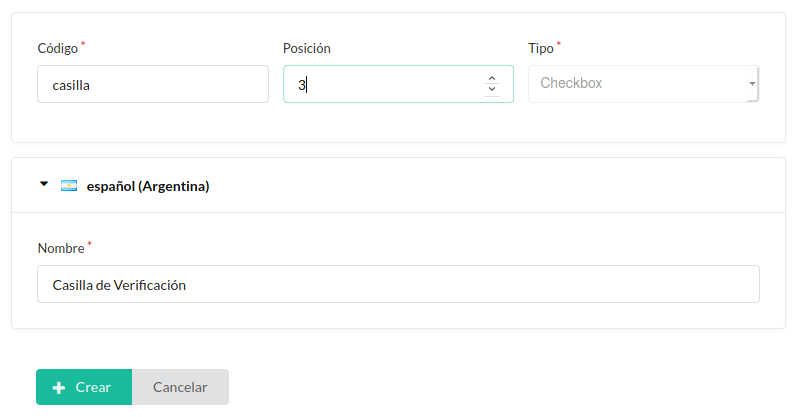
Casilla de verificación.
Truco
Es útil agregar varias veces este atributo en productos que pueden contener o no contener una serie de características binomiales. Por ejemplo cocinas: con o sin horno, con o sin encendido eléctrico, etc. .
Al agregar el atributo al producto específico nos mostrará el interruptor y podremos activarlo o dejarlo desactivado según cuente o no con la característica el producto.
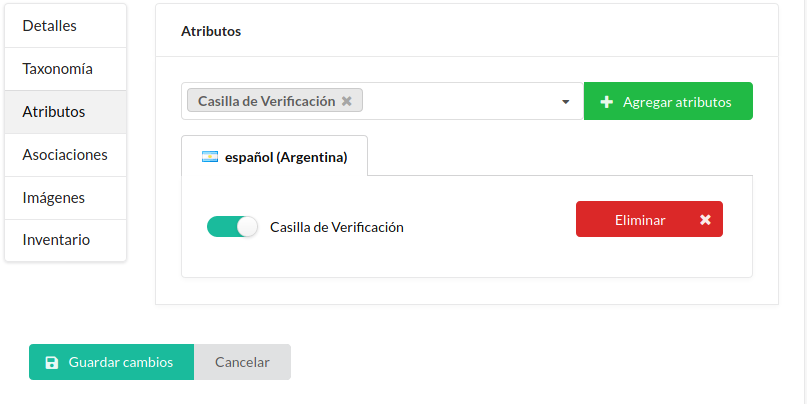
Atributo Casilla de verificación.
Por último comprobamos la vista en el cliente con un SI o un NO

Vista del atributo Casilla de verificación como cliente.
Número entero
Si deseamos incorporar una característica de la cual nuestro producto puede contener un número entero variable (ej: Hornallas en cocinas). Entoces debemos agregar este atributo.
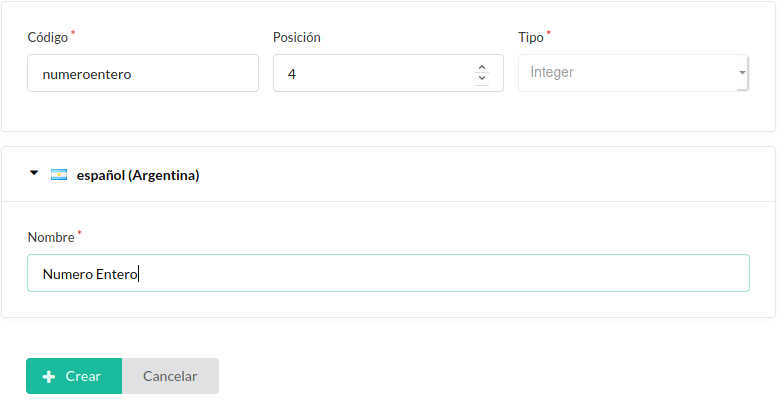
Número entero.
Nuevamente en las opciones del producto incorporamos el atributo y el valor para el mismo en este producto en particular.
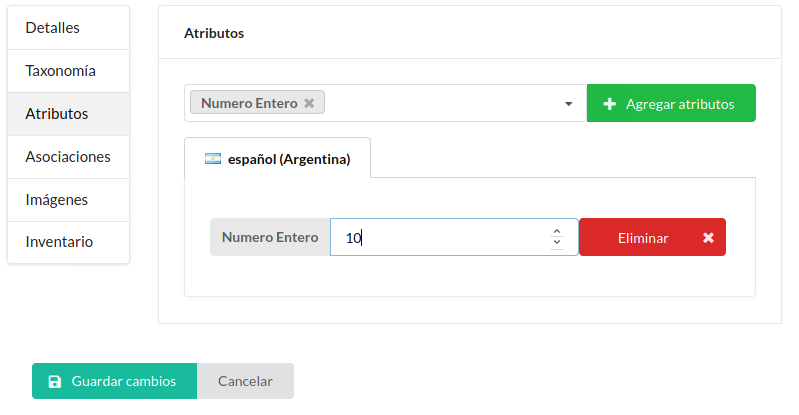
Atributo Número entero.
Finalmente vemos como lo muestra en el cliente la aplicación:

Vista del atributo Número entero como cliente.
Porcentaje
Al igual que en el número entero, en este caso deseamos incorporar un Porcentaje.
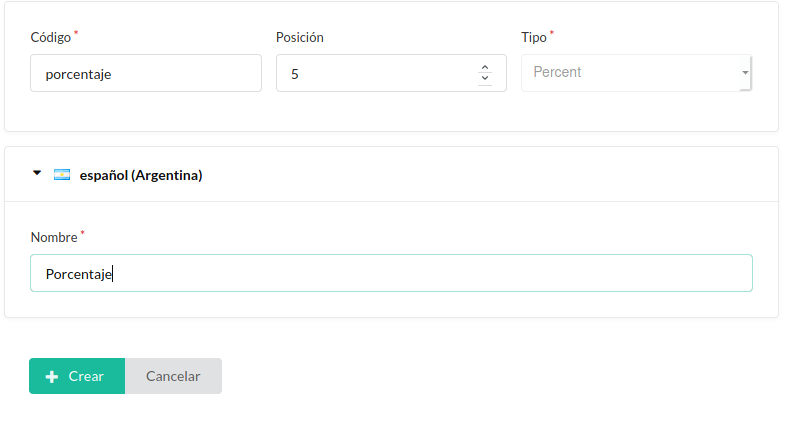
Porcentaje.
Dentro del producto ingresamos el atributo y el valor del porcentaje.
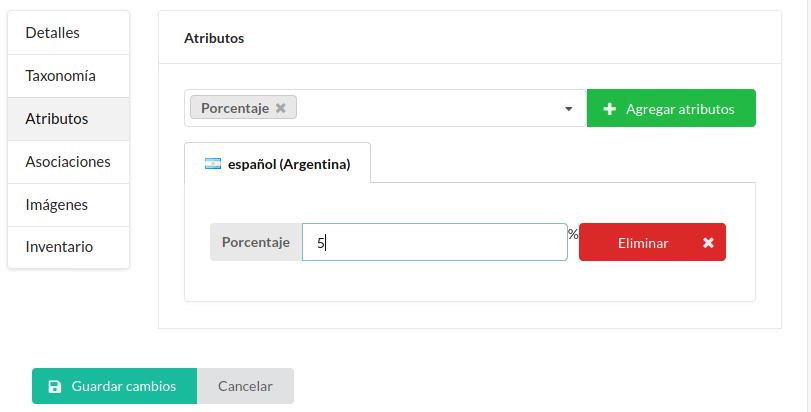
Atributo Porcentaje.
Y vemos como se muestra al cliente

Atributo porcentaje como cliente.
Fecha y hora
Para ingresar un campo con fecha y hora fijas como atributo de un producto, se utiliza esta opción.
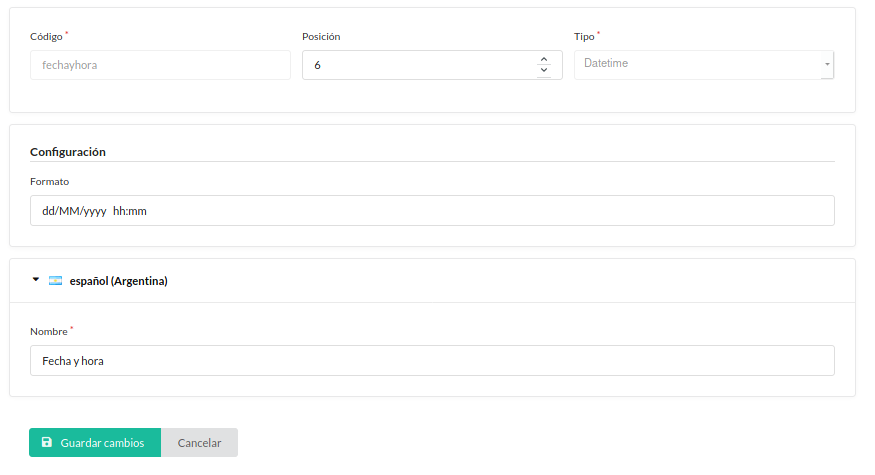
Fecha y hora.
Atención
Para ingresar el campo Formato se utilizan los códigos de fecha y hora ISO8601.
En el producto además del atributo le asignamos los valores de fecha y hora.
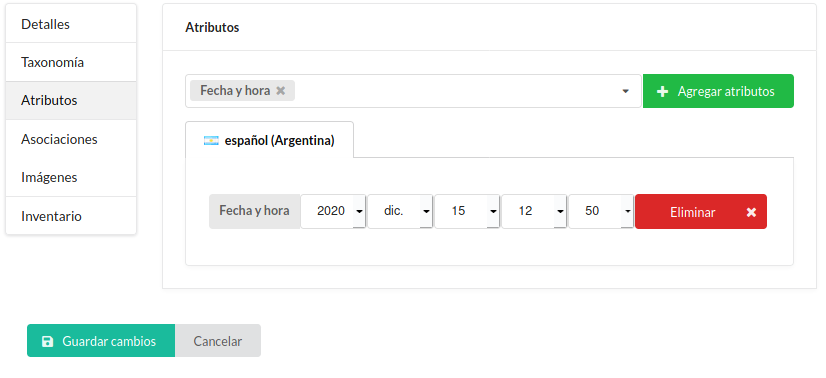
Atributo Fecha y hora.
Por último el cliente lo verá de la siguiente manera:

Fecha y hora como visualiza el cliente.
Fecha
Igual a Fecha y hora sin necesidad de determinar la hora.
Consejo
Útil para indicar fechas de vencimiento.
Selecciona
Si queremos agregar una lista de opciones, de las cuales seleccionaremos una o varias para indicar como atributo del producto deberíamos usar esta opción.
Para ello Creamos el atributo Selecciona.
Añadimos las opciones que deseamos que contenga la lista y especificamos si se podra seleccionar más de una opción a la vez
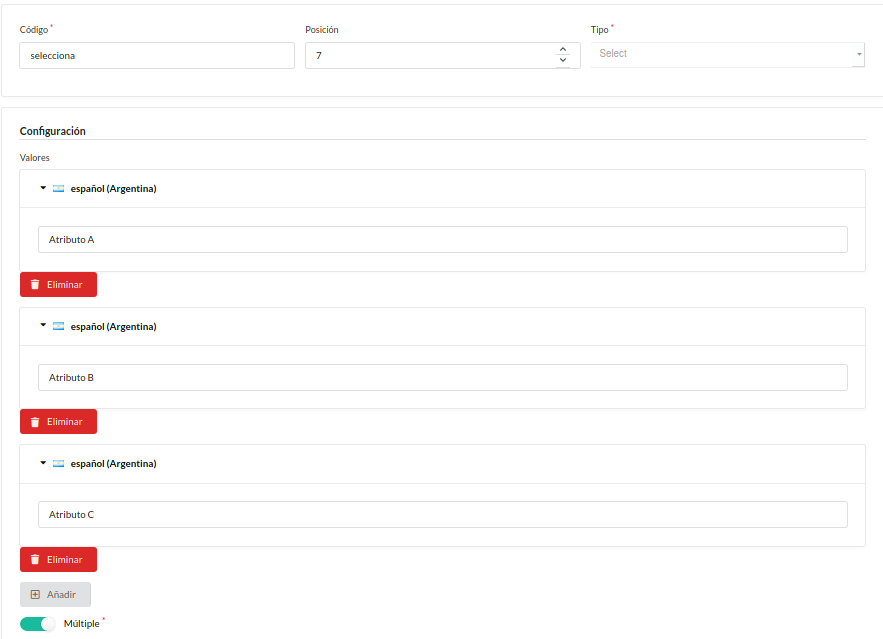
Añadiendo opciones a la lista Selecciona
Luego especificamos cuál es el número mínimo y máximo de opciones a seleccionar. Y creamos el atributo.
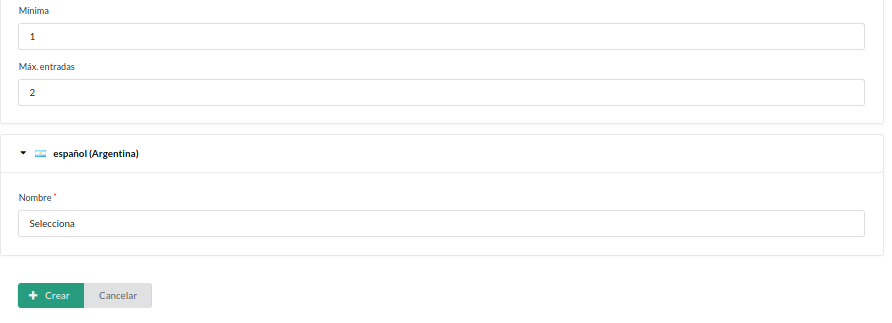
Agregando atributo Selecciona.
Por otro lado en el producto, agregamos el atributo y seleccionamos la o las opciones que correspondan al producto en particular.
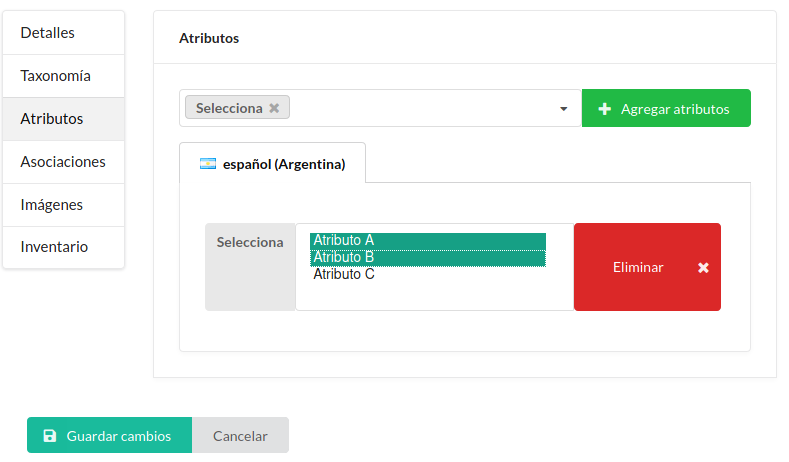
Atributo Selecciona en configuración del producto.
De esta manera lo visualizará el cliente:

Visualización de los atributos seleccionados.
Múltiples atributos
Para agregar múltiples atributos nos situamos en el botón Atributos de un producto.
En el desplegable seleccionamos todos los atributos que quisieramos incorporarle al producto y hacemos click en Agregar atributos.
Luego completamos los mismos y guardamos.
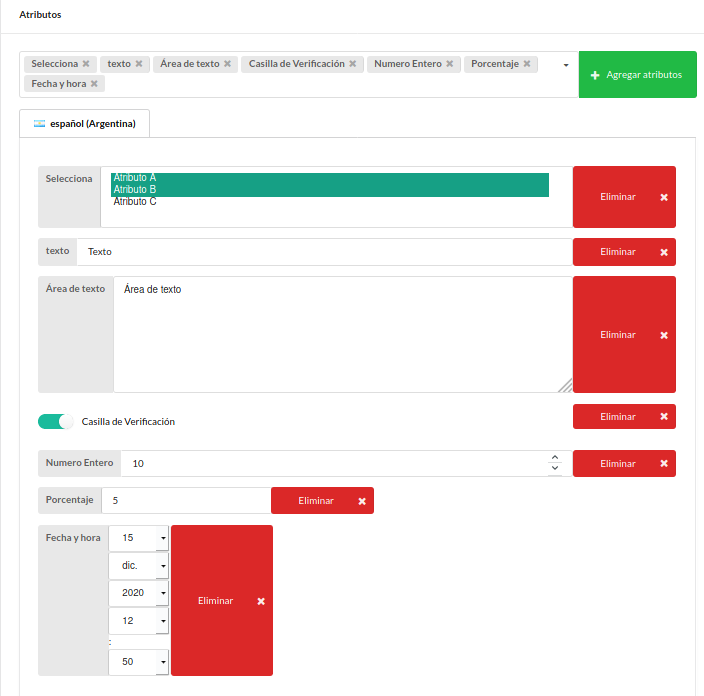
Selección de Atributos.
Finalmente el cliente verá los múltiples Atributos de esta manera:
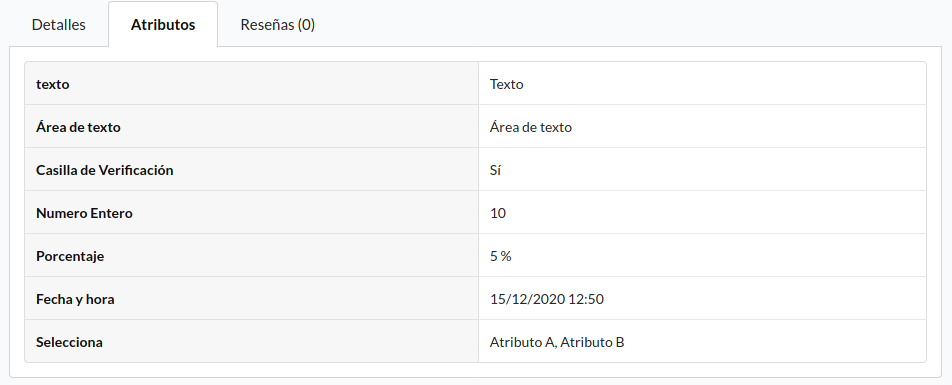
Visualización de los múltiples Atributos.
Opciones de producto
Podremos crear opciones de productos que sean compartidas por varios como el color o los tamaños.
Para crear estas opciones nos dirigimos a Opciones de producto y le damos click a Crear.
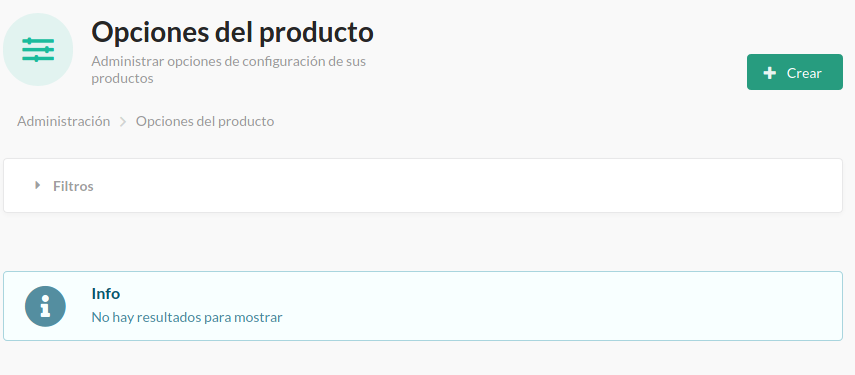
Opciones de productos.
Como ejemplo crearemos la opción Color, con dos variantes Blanco y Negro.
Completamos los campos y para agregar cada variante presionamos en Añadir valor.
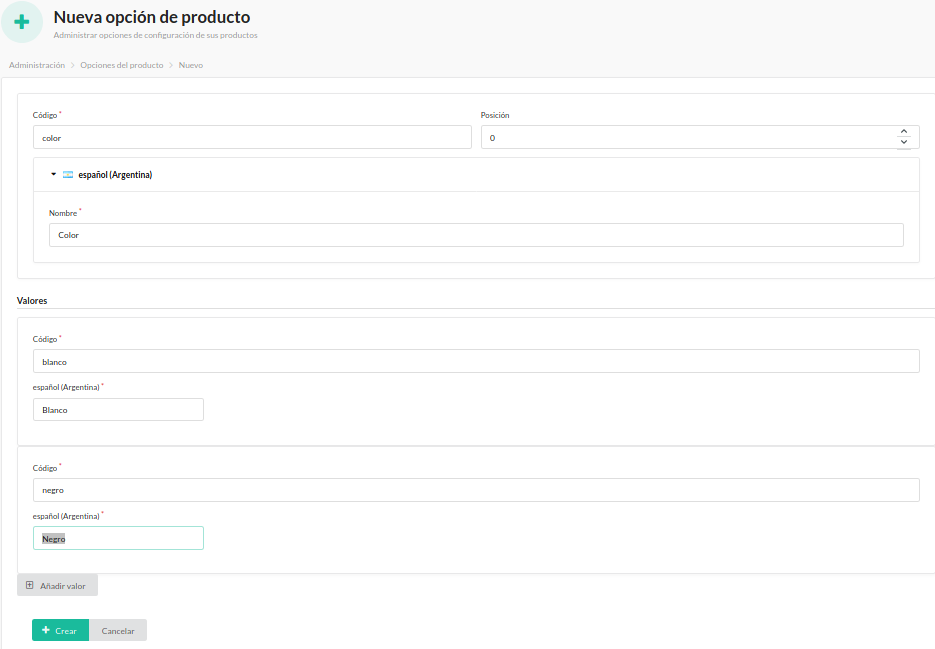
Nueva opción Color.
También crearemos otra opción llamada Longitud. Repetimos el proceso pero esta vez agregamos tres variantes: Corto, Medio y Largo.
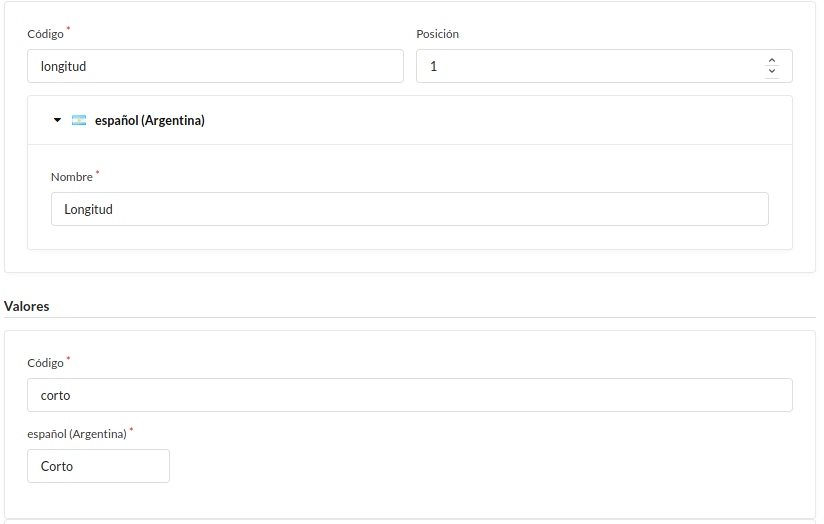
Opción Longitud.
Y creamos la nueva opción con el botón Crear.
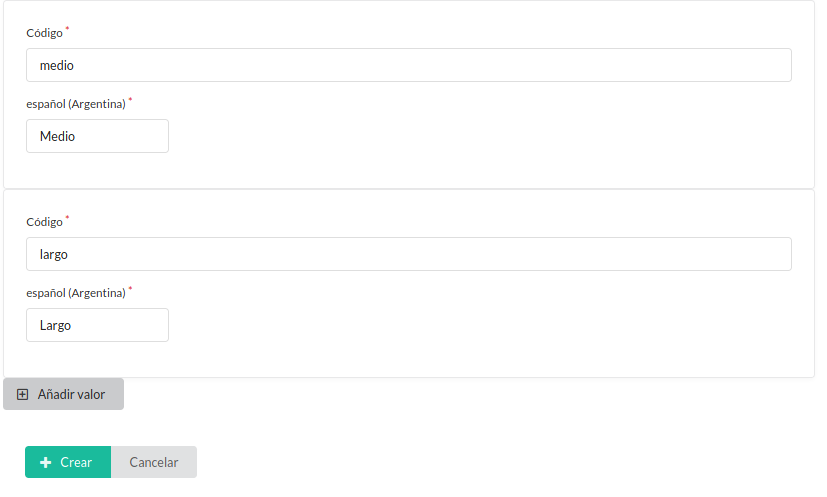
Crear opción Longitud.
Ahora vamos a Crear un producto Configurable.
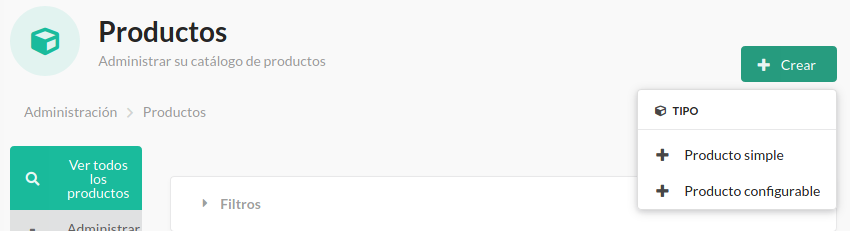
Crear producto Configurable.
Este producto se llamará Barral de madera. Y en la lista Opciones de producto seleccionaremos las dos opciones que hemos creado, Color y Longitud.
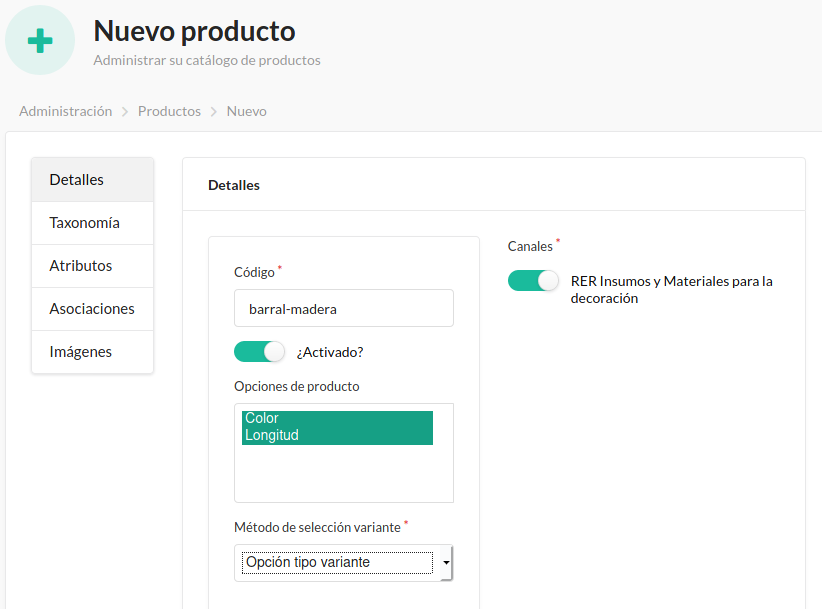
Seleccionar opciones.
El Método de selección variante determinará la forma en la que se muestren las opciones al cliente:
- La Opción tipo variante muestra una lista con todas las opciones.
- Las Opciones que coinciden muestra una serie de desplegables para seleccionar la combinación deseada.
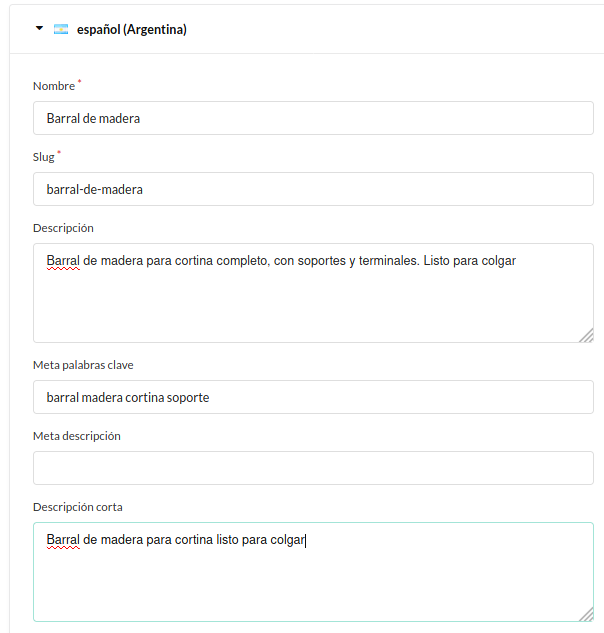
Formulario.
Luego completaremos los otros ítems que deseemos. Ahora sólo nos detendremos a mostrar la imagen que agregamos:
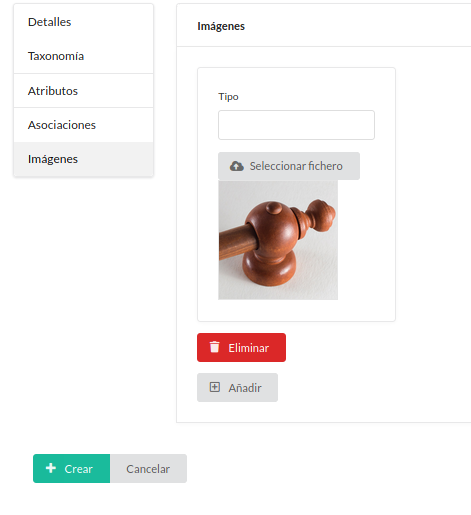
Imagen.
Le damos click a Crear y nos mostrará la edición del producto. Aquí seleccionaremos Administrar variantes.

Edición del producto.
Una vez que se abre el desplegable podremos elegir entre Listar variantes, Crear y Generar.
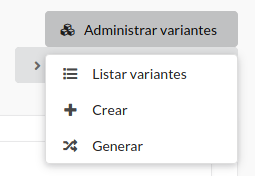
Generar variantes.
Vamos a elegir Generar y lo que hará es combinar las variantes seleccionadas previamente entre sí, para producir las distintas opciones de productos. En el ejemplo: Blanco: Chico, Mediano y Grande; y Negro: Chico, Mediano y Grande. En total 6 variedades de un mismo producto.
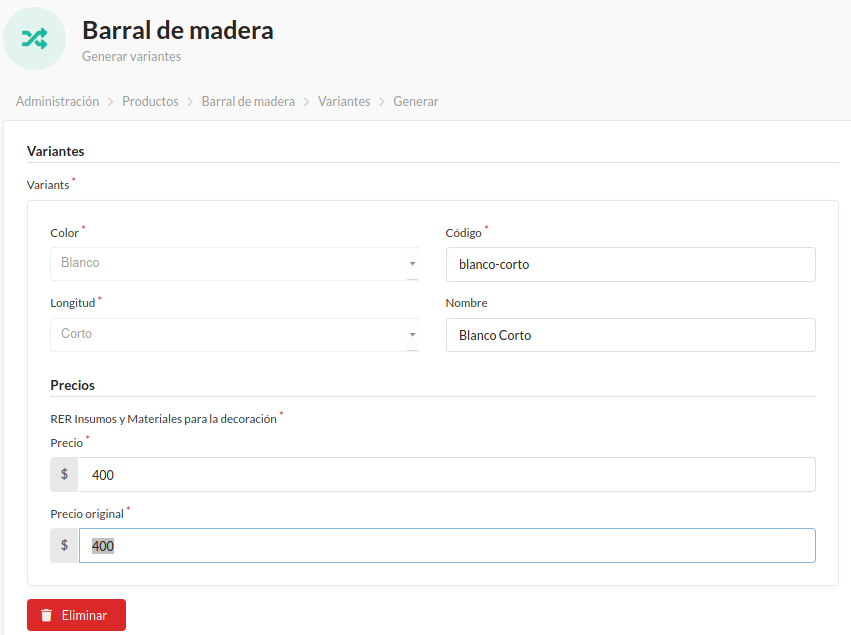
Variantes del producto.
Esto nos ayudará a configurar cada variedad del producto en particular.
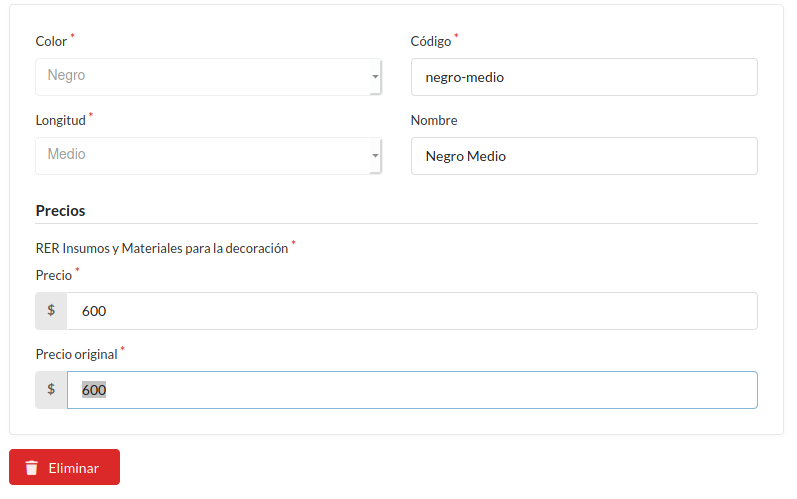
Configuración de precios para las variantes del producto.
Una vez configuradas todas podremos editar cada variante independientemente.
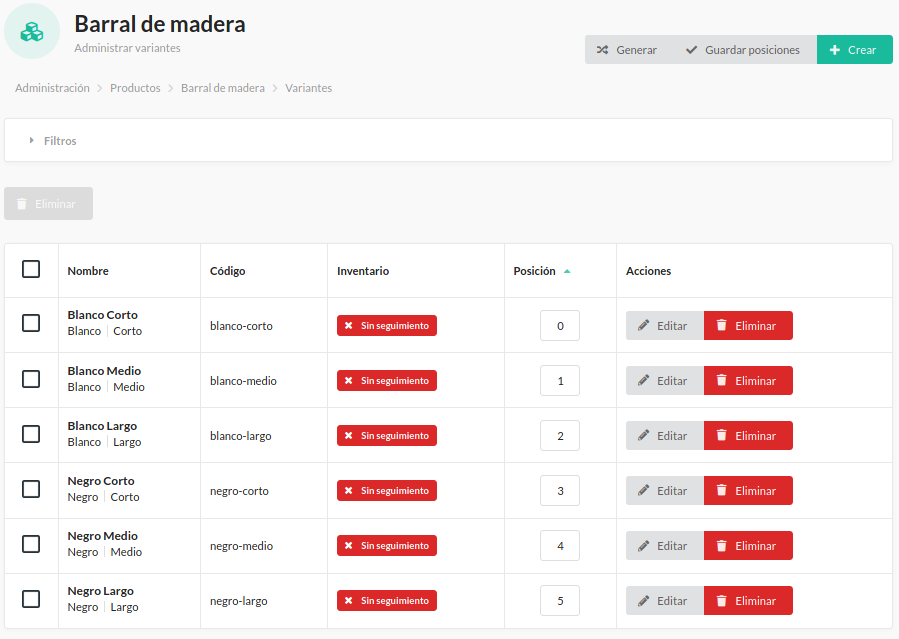
Lista de variantes del producto.
Dentro de la edición podremos modificar categorías de envíos (modificando así los cargos por envío), Impuestos y el Inventario de la variante del producto (administrado independientemente a diferencia del producto simple)..
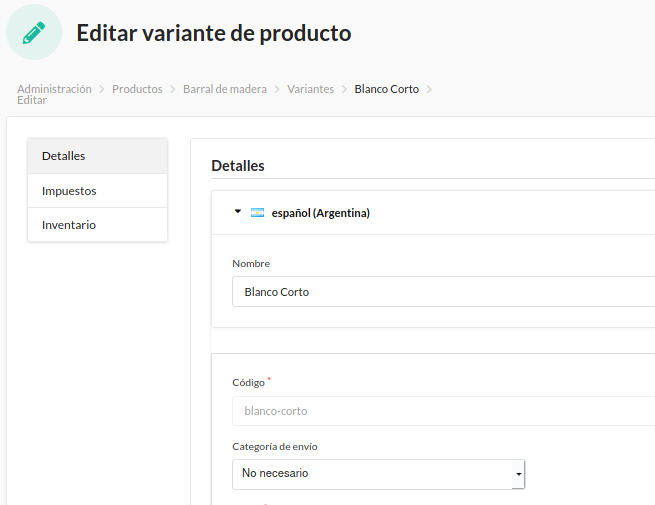
Edición de variantes del producto.
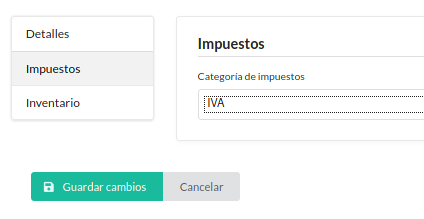
Impuestos de la variante del producto.
En el inventario de la variante del producto podremos indicar el número de unidades disponibles y realizar el seguimiento de las mismas.
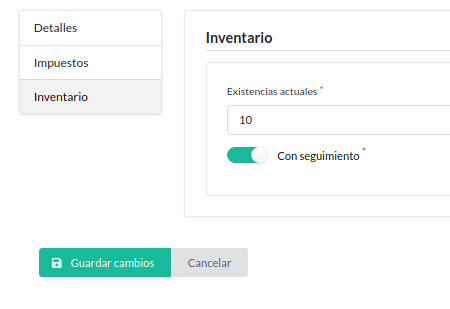
Inventario de la variante del producto.
Guardamos los cambios y podremos ver la lista de variantes para administrarlas.
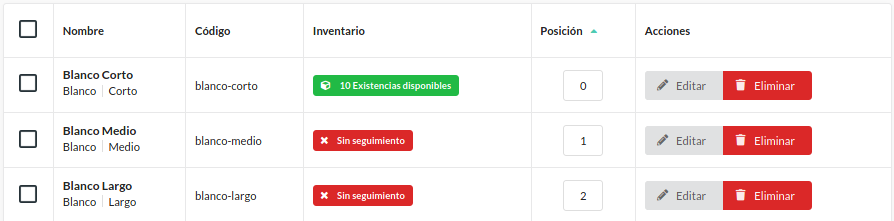
Lista de variantes.
Finalmente podremos ver como visualiza el cliente las diferentes variantes de nuestro producto, dependiendo del Método de selección variante por el que optamos.
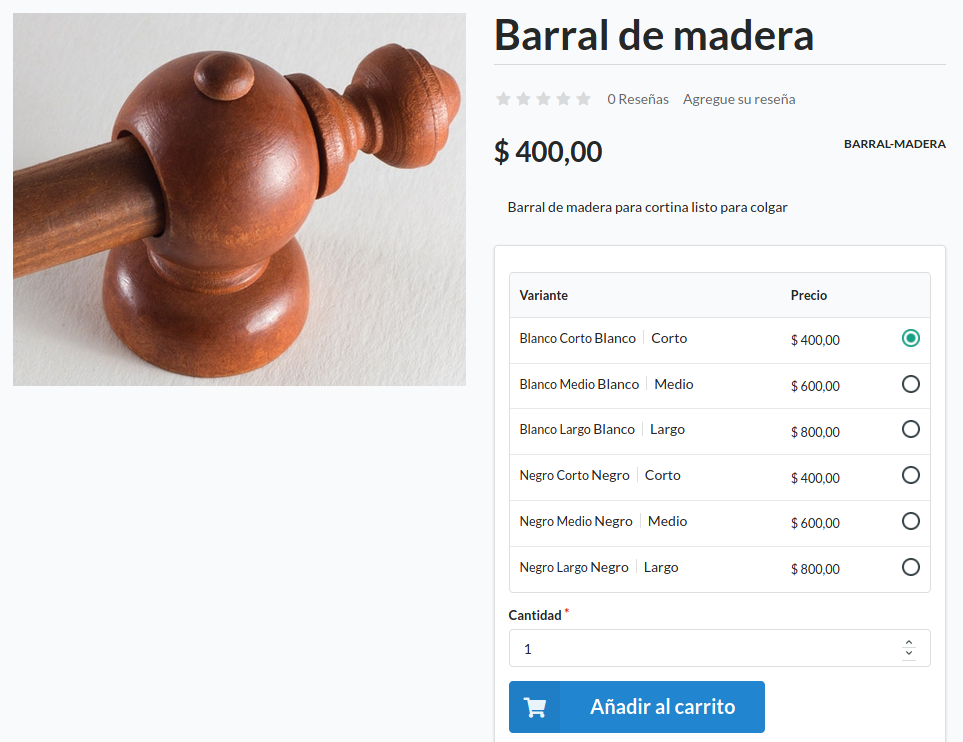
Vista del cliente de un producto Opción tipo variante.
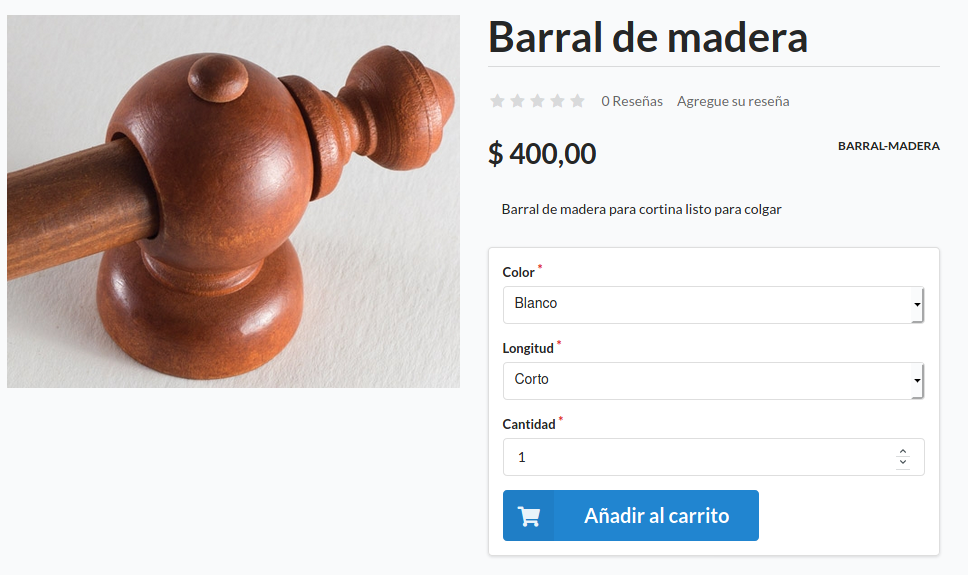
Vista del cliente de un producto Opciones que coinciden.
Tipos de asociación
Se asocia un producto a otro cuando ambos se utilizan en conjunto o están relacionados. Por ejemplo un cinturón y un pantalón, una jarra y vasos, etc.
Al asociarlos lograremos mostrar como sugerencia los productos asociados al producto seleccionado.
Para ello vamos a Tipos de asociación e ingresamos a Crear

Tipos de asociación.
Creamos un nuevo tipo de asociación. En este ejemplo Asociación 1 .
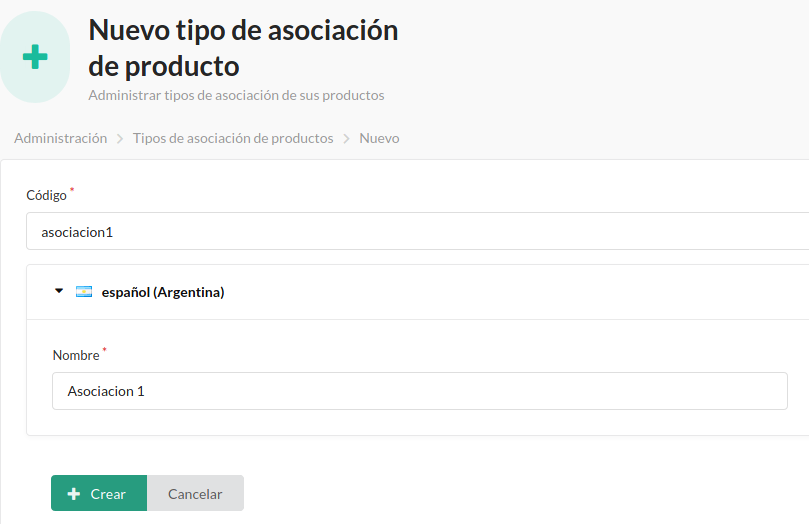
Creando Asociación 1.
Luego ingresamos en el producto de interés y en el apartado Asociaciones seleccionamos los productos asociados.
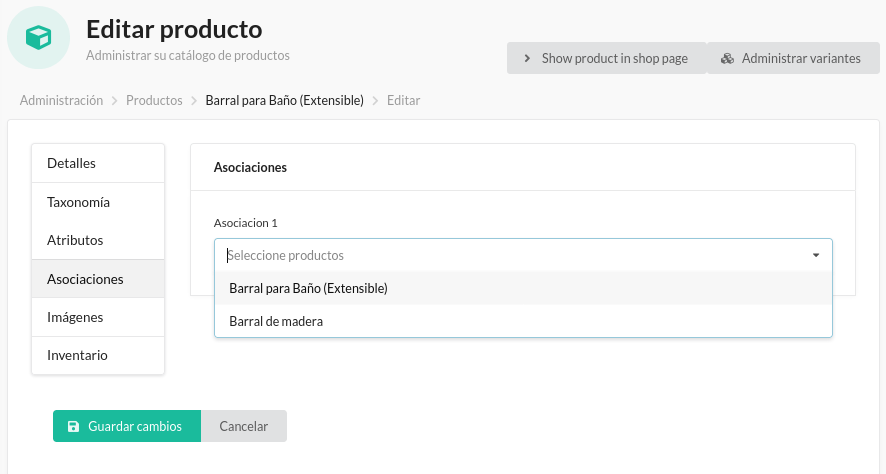
Agregando asociaciones.
Una vez finalizado guardamos los cambios.
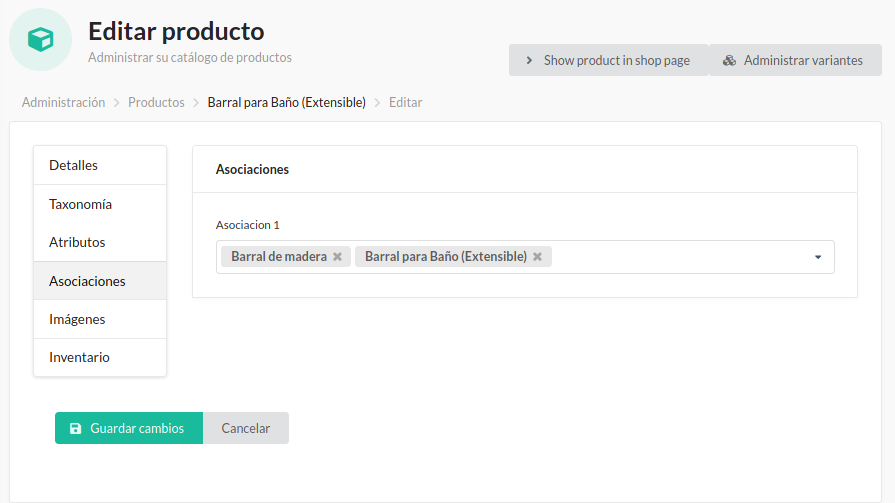
Guardamos los cambios.
Finalmente el cliente podrá visualizar los productos asociados de la siguiente manera.
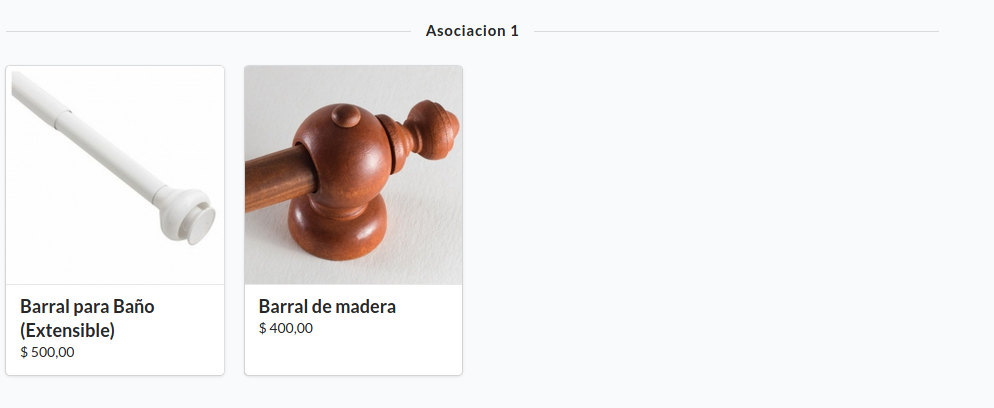
Productos asociados.
Notas:
| [1] | Slug: Es un texto que se agrega luego del nombre de dominio y forma parte de la dirección que conduce hacia tu contenido. El slug sería la parte que se encuentra luego de la barra (/). |